引言
人嘛,有了比較好的就會追求更好的,慾望無窮無盡。本想弄台 NAS,奈何經濟實力不夠,於是透過四個專案在自己電腦弄了入口、動畫、漫畫以及音聲庫,那麼
承接 上回 ,繼續折騰
成品展示
全部使用 Docker 部署,理論上應該只要 Docker 支援的平台就能復現
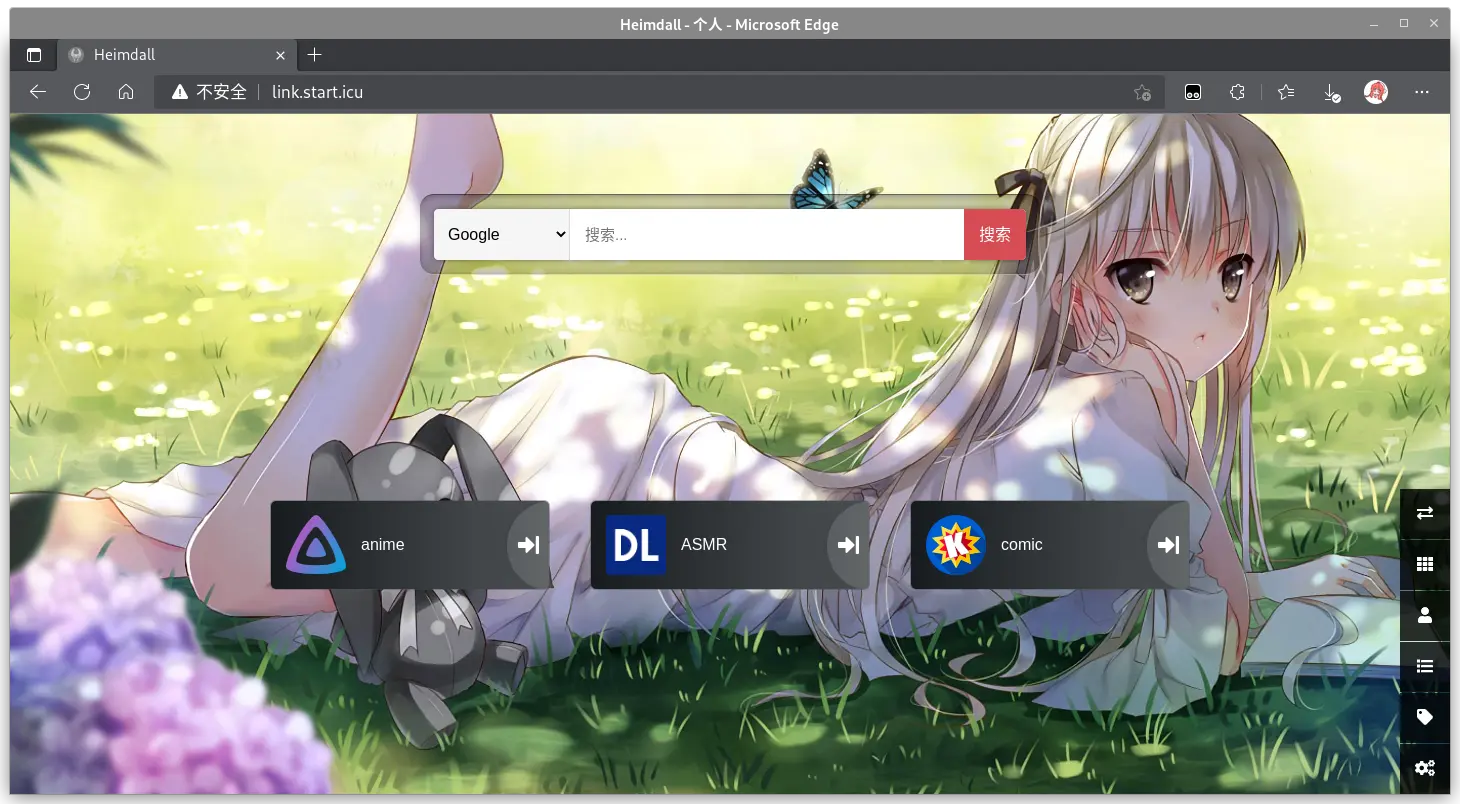
調整了網域為 link.start.icu,本來沒有 .icu,但瀏覽器無法解析,只能加上
(不過莫名變更好了吧)手機訪問圖片顯示中間的
(有一點不太理想)有時間把這東西部署到伺服器上搞個導航吧 (不過標題不能直接改有點麻煩,不想弄 JS)
註:使用 Docker Desktop 部署,所以就沒有寫部署過程了,可看 上回 的部署,過程差不多
登入 Docker Hub
貌似安裝 Docker 後使用 docker pull 要先登入
首先到官網註冊帳號: Docker Hub
然後需要先進行初始化,執行命令
| |
輸入相關資訊後注意輸出的 pub 下一行的一串字串,複製並替換為下述命令的 [pub]
| |
然後在 Docker Desktop 登入
動畫 - Jellyfin
Docker Hub: jellyfin/jellyfin
官網: Jellyfin: The Free Software Media System
| |
不過封面圖片方面不太理想,個人不是用 NAS,懶得弄了
可參考: 利用 Jellyfin + Bangumi 打造更舒適的動畫媒體庫 - 初之音
漫畫 - Komga
Docker Hub: gotson/komga
官網: Komga
| |
註:漫畫過多掃描時可能會導致電腦很卡
音聲 - kikoeru-express
Docker Hub: muveex/kikoeru-express
Github: kikoeru-project/kikoeru-express
我下載的是 0.6.2 版本 (話說這東西和某網站很像嘛)
| |
本來看到文章想用 PLEX 的,但必須登入使用搞得有點不想用了,但介面看起來很好看,忍了。裝完後發現要加自己的媒體庫居然還要安裝它的閉源軟體,這東西可以存取檔案系統幾乎所有檔案 (但存取不了我掛載的) ,解除安裝了,可能我弄 NAS 才會再次使用吧
引導 - Heimdall
Docker Hub: linuxserver/heimdall/
官網: Heimdall Application Dashboard
| |
另在
參考文章第二篇
有提到統一認證,不過我個人不太需要就沒弄了 (主要是看著就很複雜)
後話
從這次折騰來看,可能並不需要為 NAS 的系統買單,硬體買電腦配件組個主機,軟體裝個 Linux 系統,透過各種開源專案想必應該也可以有不錯的體驗
指令列操作不來可以裝一些輕量的 GUI,例如 Xface、JWM 之類的
參考文章
談談如何使用 docker,搭建一台「群暉」_NAS 儲存_什麼值得買