📢 本文由 Gemini-3-flash 翻譯
這篇文章由
Hiyoung
撰寫
其文章:
https://blog.hiyoung.icu/2022/08/03/0b5e2db181ab/
最近經常要使用 GitHub 儲存我學習過程中的程式碼,發現無法直接上傳資料夾,於是在網路上查了一下如何使用 Git 上傳,所以寫篇部落格文章記錄一下。
GitHub 端操作
1. 複製儲存庫網址
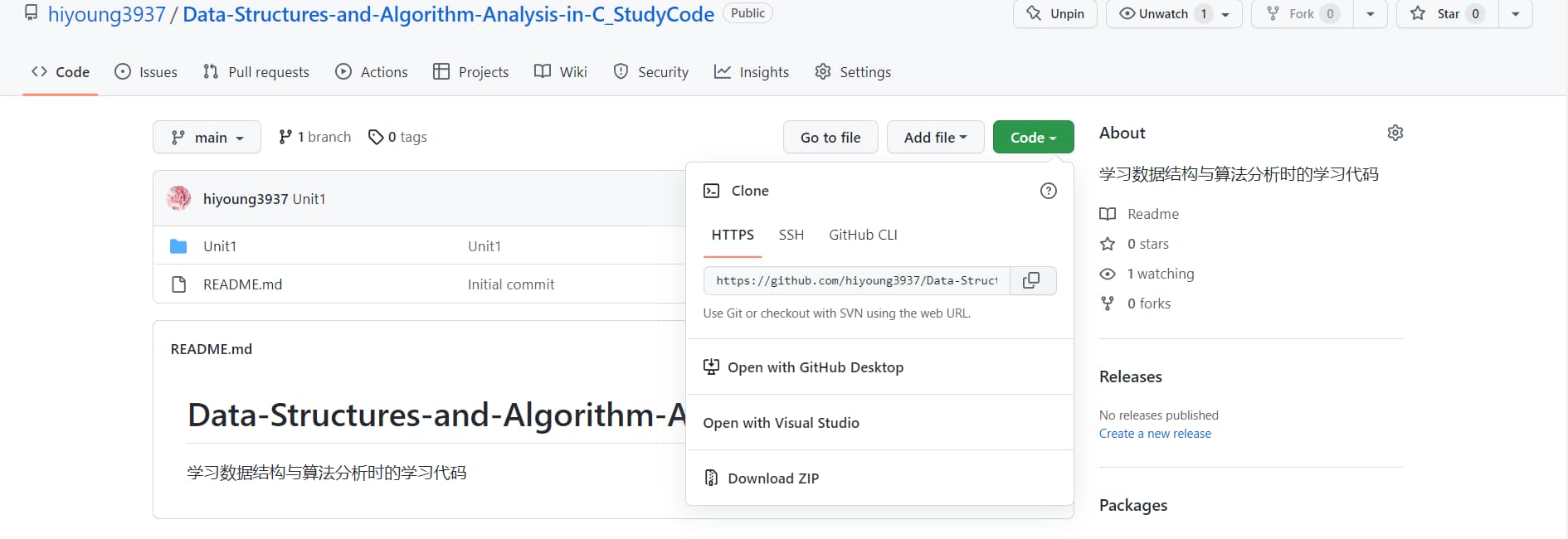
本地端操作
1. 在本地端新建一個空資料夾
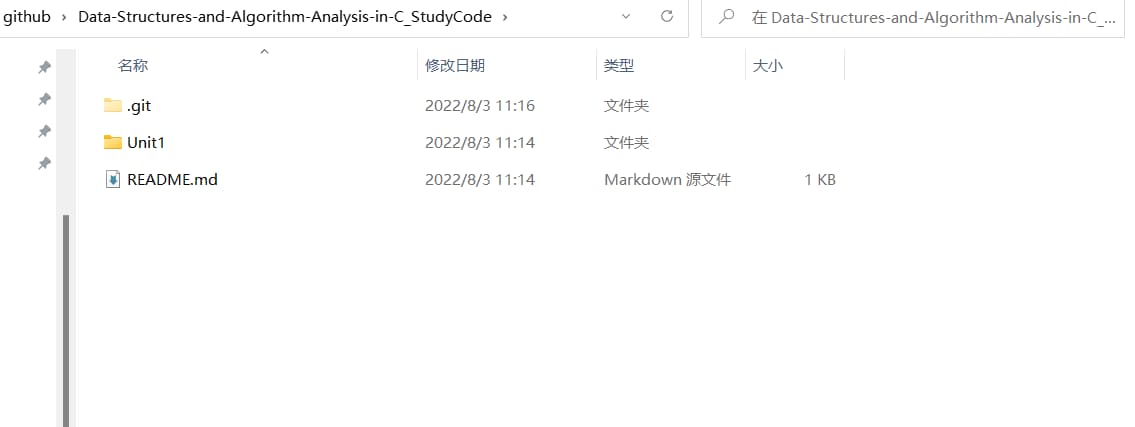
我這裡已經 clone 完成
2. 在資料夾內開啟 Git Bash 視窗

3. Clone 遠端儲存庫
1
2
| <pre class="language-bash" data-info="bash" data-role="codeBlock"><span class="token function">git</span> clone + 你的儲存庫網址
<span class="token function">git</span> clone https://github.com/hiyoung3937/study_code.git //範例
|
4. 直接將需要上傳的檔案拖入即可
5. 上傳
1
2
3
4
5
| <pre class="language-bash" data-info="bash" data-role="codeBlock"><span class="token builtin class-name">cd</span> study_code.git //根據自己的遠端儲存庫名稱輸入
<span class="token function">git</span> init
<span class="token function">git</span> <span class="token function">add</span> <span class="token builtin class-name">.</span>
<span class="token function">git</span> commit -m “你的提交訊息”
<span class="token function">git</span> push
|
指令說明
| clone + 儲存庫網址 | 複製你的儲存庫至本地端 |
|---|
| cd + 你的遠端儲存庫名 | 進入到遠端儲存庫內 (根據自己的儲存庫名稱輸入) |
| git init | 初始化 Git |
| git add . | 將工作區的檔案新增至暫存區(「.」是目前目錄下的所有檔案,也可只輸入資料夾名稱) |
| git commit -m “你的提交訊息” | 將暫存區的檔案新增至本地端儲存庫 |
| git push | 推送至遠端儲存庫(可能需要輸入帳號與密碼) |