此文章由 Hiyoung 編寫
notify:
📢 本文由 gemini-2.5-flash 翻譯
使用 PS 自動化腳本批次處理圖片
- 點擊功能表的「視窗」->「動作」(快捷鍵 alt+F9)
- 在分頁底部點擊「新增資料夾」(新增群組),命名為「修改圖片大小」(可自行重新命名)
- 再點擊旁邊的「建立新動作」,我們可以看到底部圓點變為紅色
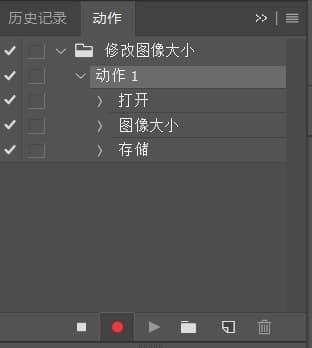
- 點擊「檔案」、「開啟舊檔」,開啟我們要處理的其中一張圖片,修改圖片大小,再點擊「確定」,然後「另存新檔」,取個名稱,儲存。(不要使用匯出,否則無法錄製動作導致陷入無限迴圈)
- 點擊「檔案」、「自動」、「批次處理」
- 設定
- 播放區選擇「群組」和「動作」
- 來源 選擇需要修改的圖片檔案位址
- 目標 選擇修改後的圖片儲存位址
- 勾選 「覆寫動作中的『開啟舊檔』指令」 和 「覆寫動作中的『儲存為』指令」

內容部分參考自網際網路