引言
最近基於 GitHub Pages 弄了一個個人頁面 (已經沒了),記錄一下如何使用 GitHub Pages 建站以及自訂網域。
本文沒有建站系統等,因為我也就寫了一個 Markdown 檔案。
建立 GitHub 存放庫
首先需要註冊一個 GitHub 帳號,登入後 建立一個新存放庫 。
其中 Repository name 為 username.github.io,例如我的 GitHub 使用者名稱為 yexca,則輸入 yexca.github.io。
Git 環境安裝
Windows 環境直接從 Git 官網直接 下載安裝程式 即可。
安裝完成後,開啟 Git Bash,在命令列輸入以下程式碼:
| |
其中 Your Name 替換為您的姓名,[email protected] 替換為您的電子郵件。
例如我的:
| |
GitHub Desktop
安裝
如果您熟悉 Git 的操作 熟悉 Git 操作怎麼會來看我的文章,這一步可以跳過。
直接進入 GitHub Desktop 官網 下載安裝即可。
複製存放庫
開啟 GitHub Desktop 後登入 GitHub 帳號,選擇一個空資料夾將上一步建立的存放庫複製 (Clone) 到本機。
然後軟體會出現一個存放庫變動介面,右方會有一些快捷操作。
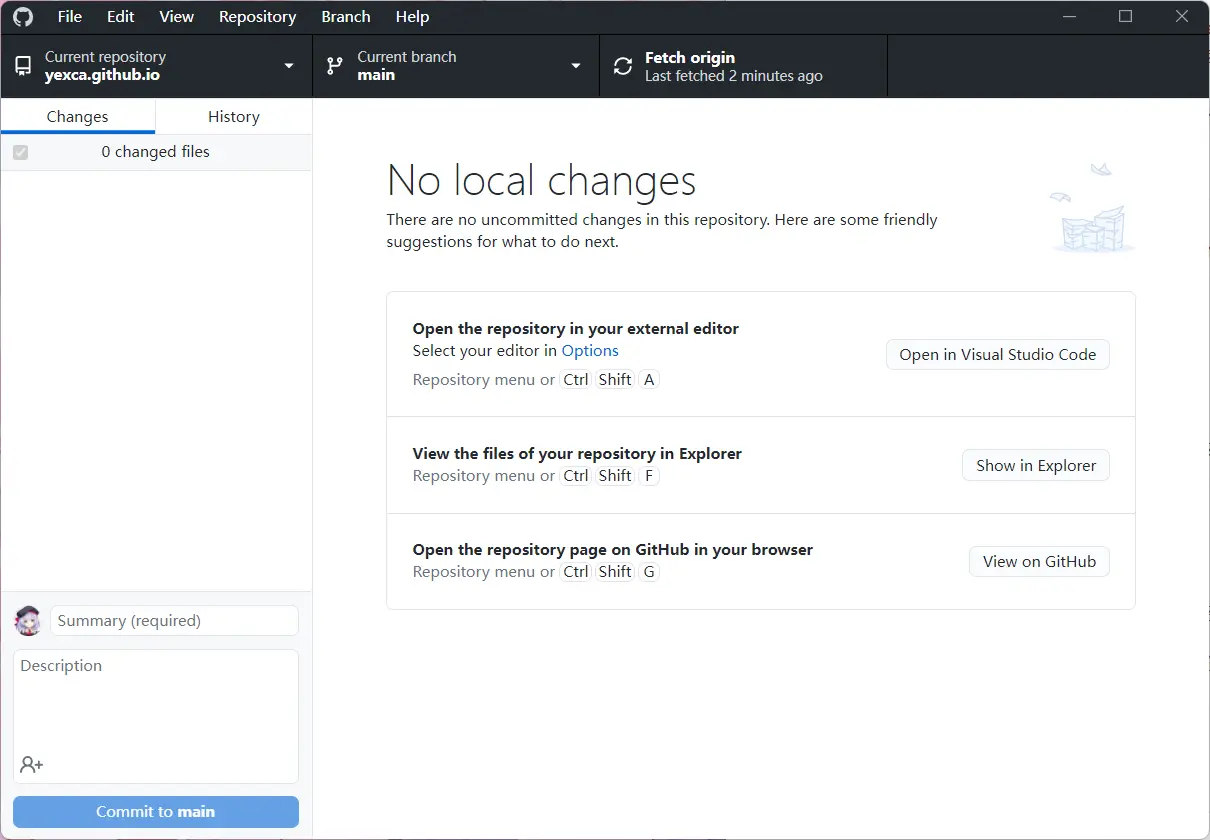
這裡我使用 VS Code,點擊 Open in Visual Studio Code 在 VS Code 開啟。
建立網站
這裡直接建立一個 README.md 檔案使用
Markdown 編輯
(這裡順便放一個我寫的 Markdown 筆記)。
編輯完成並儲存後,在 GitHub Desktop 點擊 Commit to main,然後點擊右方 Push origin 即可。
至此訪問 username.github.io 即可看到網站內容,如果沒看到請等一段時間。
自訂網域
GitHub Pages
進入剛剛建立的存放庫頁面,點擊 Settings,左側找到 Pages,在 Custom domain 處輸入自訂網域然後點擊 Save。
註:在這裡可以進行 Jekyll 建站主題的選擇。
DNS
在網域的 DNS 解析處新增一個 CNAME 類型解析,將網域指向 username.github.io,其中 username 為您的 GitHub 使用者名稱。
HTTPS
這裡我用 GitHub 的不知為何沒成功,於是使用 Cloudflare 。
在 DNS 解析處啟用代理,然後在 SSL/TLS 的 邊緣憑證 處將 一律使用 HTTPS 打開即可。
其他建站
因無部落格需求,我只是寫一個簡單的檔案,如果是建立部落格之類的可以使用一些建站工具:
- Jekyll GitHub 官方支援的建站
- VuePress 中文網 Markdown 推薦
- Gitbook 適合建立說明文件類網站
- LOFFER
- Gridea 一個靜態部落格寫作客戶端
- Hexo 快速、簡潔且高效的部落格框架
- Hugo
參考文章
GitHub Pages 快速入門 - GitHub Docs