📢 本文由 gemini-3-flash-preview 翻譯
該文章由 Hiyoung 撰寫
一、虛擬機器設定
在功能表列選擇編輯 → 虛擬網路編輯器,開啟虛擬網路編輯器對話框,選擇 NAT 網路連線方式,隨意設定子網路 IP,點擊 NAT 設定頁面,查看子網路遮罩與預設閘道,後面修改靜態 IP 時會用到。
在 VMnet8 模式下選擇 NAT 連線,並且取消 DHCP 服務。
點擊 NAT 設定,記錄下此時的預設閘道。
在系統的網路設定處,檢查 VMnet8 的網路配置。
二、Linux 主機設定
在 root 權限下輸入指令 cd /etc/sysconfig/network-scripts 進入該資料夾,輸入指令 ls 瀏覽該資料夾下的檔案,找到 ifcfg-en*** 檔案,如下圖所示:
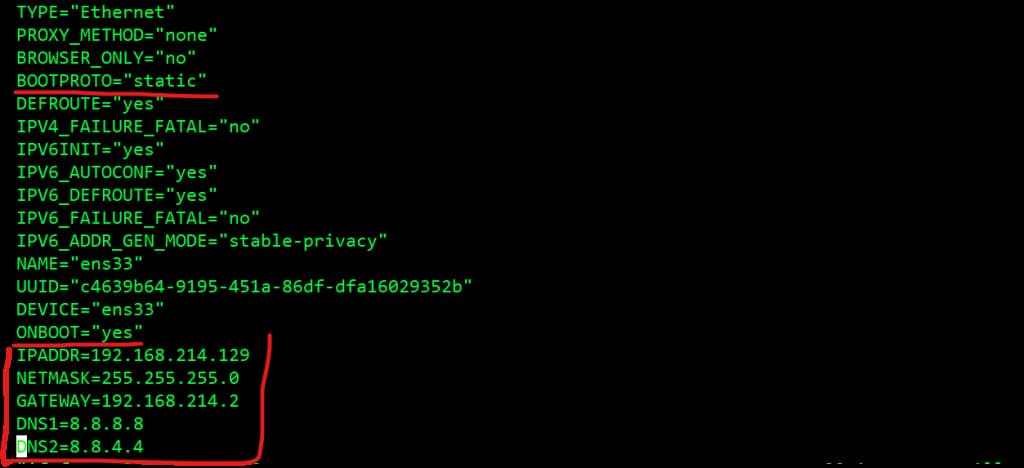
使用 vim ifcfg-en*** 開啟檔案。
將 BOOTPROTO=“dhcp” 改為 BOOTPROTO=“static”、ONBOOT=“no” 改為 ONBOOT=“yes”。
並在下方新增:
IPADDR=your ip(靜態 IP 位址)
NETMASK=your netmask(子網路遮罩,一般為 255.255.255.0)
GATEWAY=your gateway(預設閘道位址)
DNS1=8.8.8.8(國內外公共 DNS 即可)
DNS2=8.8.4.4
最後輸入 :wq 儲存並離開即可。