另外我寫了模型修改教學,可以前往: https://vrchat.yexca.net/ 查看
前言
近日經由好友告知 VRchat 中的鋼琴可以自行彈奏,於是便學習了此功能,並撰寫此篇文章作為記錄。 註:似乎只能在 PC 模式下自動彈奏,當然,您也可以在 VR 環境下投影桌面試試看(doge
如果未使用 MIDI 檔案
一、準備
為實現鋼琴自動彈奏,需要安裝兩款軟體及一個外掛程式。
1)loopMIDI
此軟體可直接至官網取得,官網連結: loopMIDI-Tobias Erichsen (tobias-erichsen.de)
檔案直接連結: loopMIDISetup_1_0_16_27.zip (可能因版本更新而失效)
2)Jazz-Plugin
安裝時請保持預設安裝路徑,否則可能無法正常使用。
Windows: 點此下載(外掛程式官網連結) (如果官網連結無法下載,亦可 點此下載 )
Mac OS X: 點擊下載
Linux version: 點擊下載
3)瀏覽器外掛程式 Jazz-MIDI
Chrome、Opera 或其他雙核心瀏覽器(例如 360 安全瀏覽器等): 點擊前往 Chrome 線上應用程式商店安裝
如果無法存取 Chrome 線上應用程式商店
Chrome 73 版之前請下載 Jazz-MIDI-crx2.crx 使用,Chrome 73 版之後請下載 Jazz-MIDI-crx3.crx 使用。
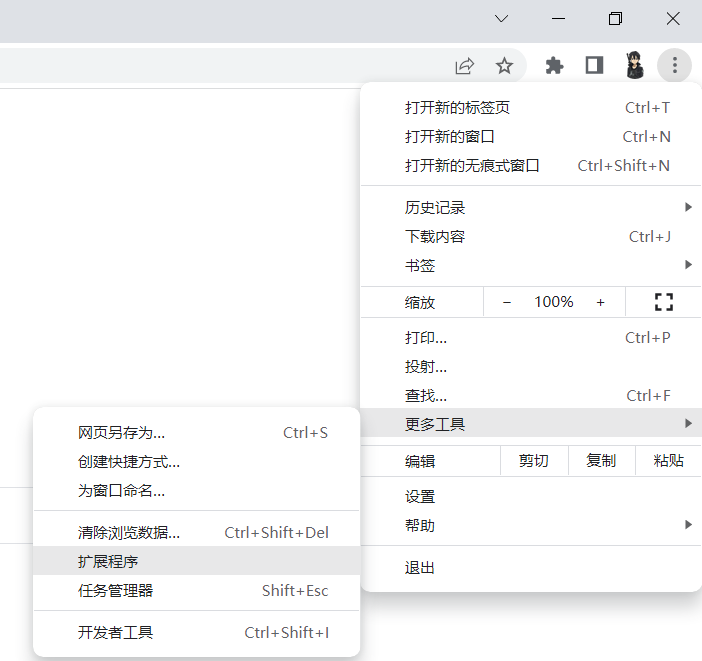
Chrome 進入擴充功能
透過在網址列輸入(或此處直接點擊) chrome://extensions 並按下 Enter 進入擴充功能
如圖所示
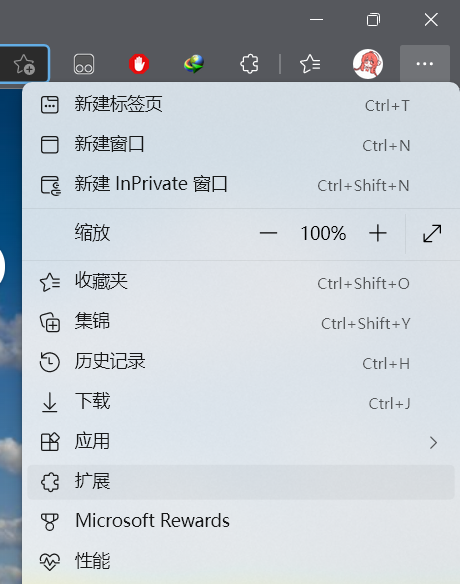
Edge 進入擴充功能
透過在網址列輸入(或此處直接點擊) edge://extensions/ 並按下 Enter 進入擴充功能
如圖所示
如果出現彈跳視窗,點擊 「管理擴充功能」
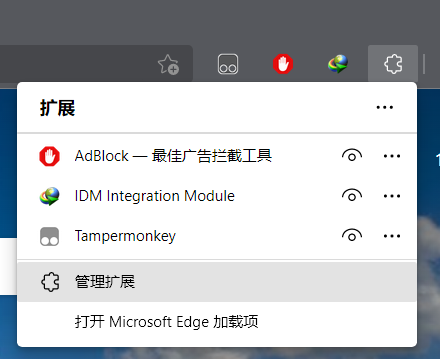
開啟擴充功能介面後
首先開啟「開發人員模式」,Chrome 在右上角,Edge 在左中。
接著直接將下載好的 .crx 檔案拖曳至擴充功能介面即可。
二、步驟
1)開啟 loopMIDI,建立新專案
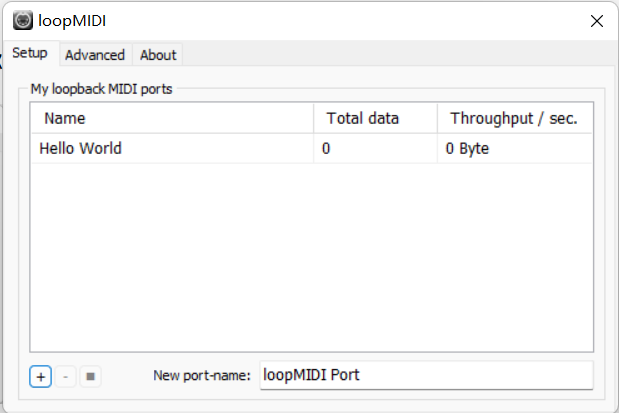
建立新專案時,請先在右下角 New port-name 輸入名稱,再點擊左下角 + (加號) 即可。
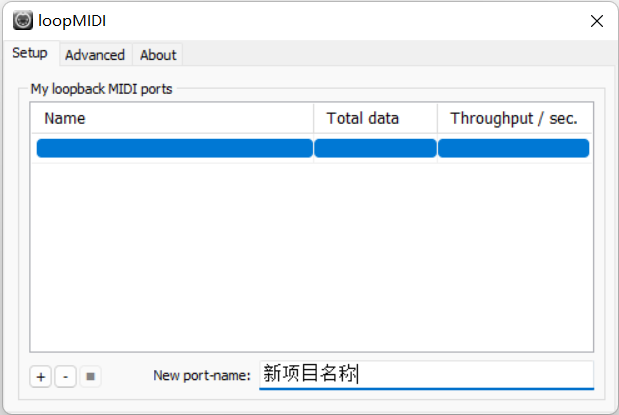
完成後,專案將會顯示在上方,這裡以 Hello World 作為專案名稱。
2)開始播放
<1> 尋找欲播放的歌曲
首先,開啟網站 MidiShow – 領先的 MIDI 音樂交流與下載網站
註冊登入後搜尋想播放的歌曲。
<2> 進行播放設定
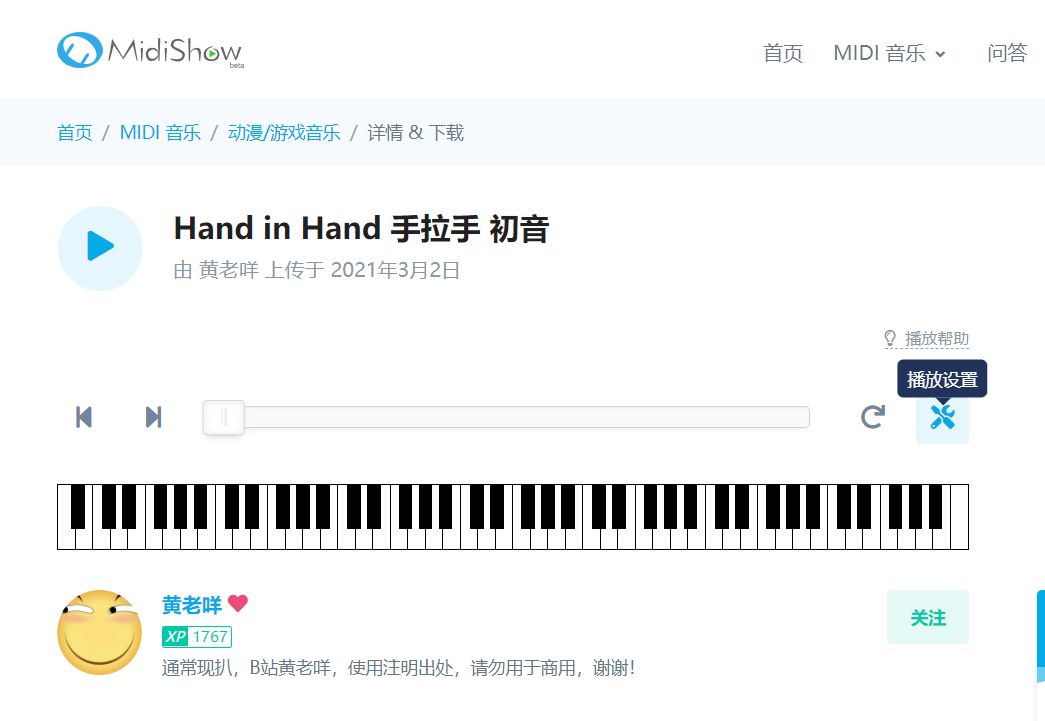
如圖所示,以 Hand in Hand 為例,點擊「播放設定」按鈕。
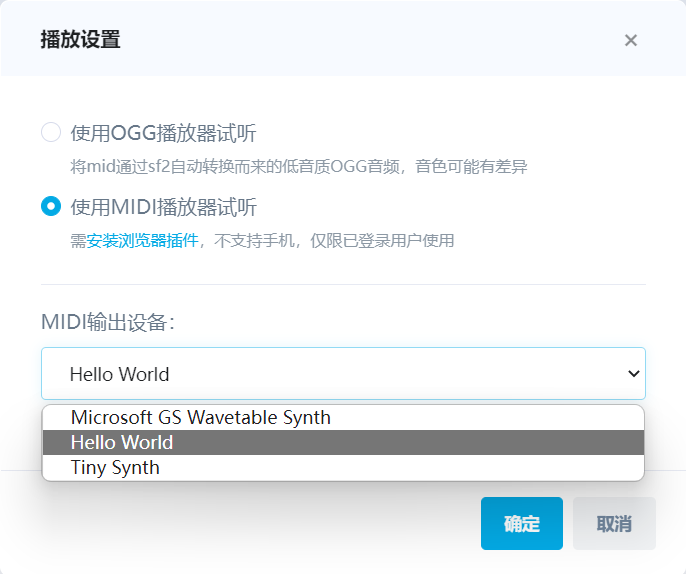
設定如圖,MIDI 輸出裝置 請選擇剛才使用 loopMIDI 建立的專案,此處為 Hello World。
<3> 開始播放
此時進入中文酒吧鋼琴旁,選中板凳坐上去,接著在網頁中點擊播放即可。
如果使用 MIDI 檔案
首先,請確保 MIDI 檔案為鋼琴譜,多軌檔案可能會發生混亂,請自行編輯。
一、準備
1)loopMIDI
此軟體可直接至官網取得,官網連結: loopMIDI-Tobias Erichsen (tobias-erichsen.de)
檔案直接連結: loopMIDISetup_1_0_16_27.zip (可能因版本更新而失效)
2)MidiPiano
此軟體我在某下載軟體網站取得(Google 搜尋結果第一個)。
網站連結: MidiPiano – Download (softonic.com)
二、步驟
1)在 loopMIDI 中建立新專案
建立新專案時,請先在右下角「New port-name」輸入名稱,再點擊左下角「+」 (加號) 即可。
完成後,專案將會顯示在上方,這裡以「Hello World」作為專案名稱。
2)開啟 MidiPiano,進行設定
點擊播放清單,可直接將檔案拖曳進入,點擊選項,將輸出裝置設定為剛才 loopMIDI 建立的專案,此處為 Hello World。
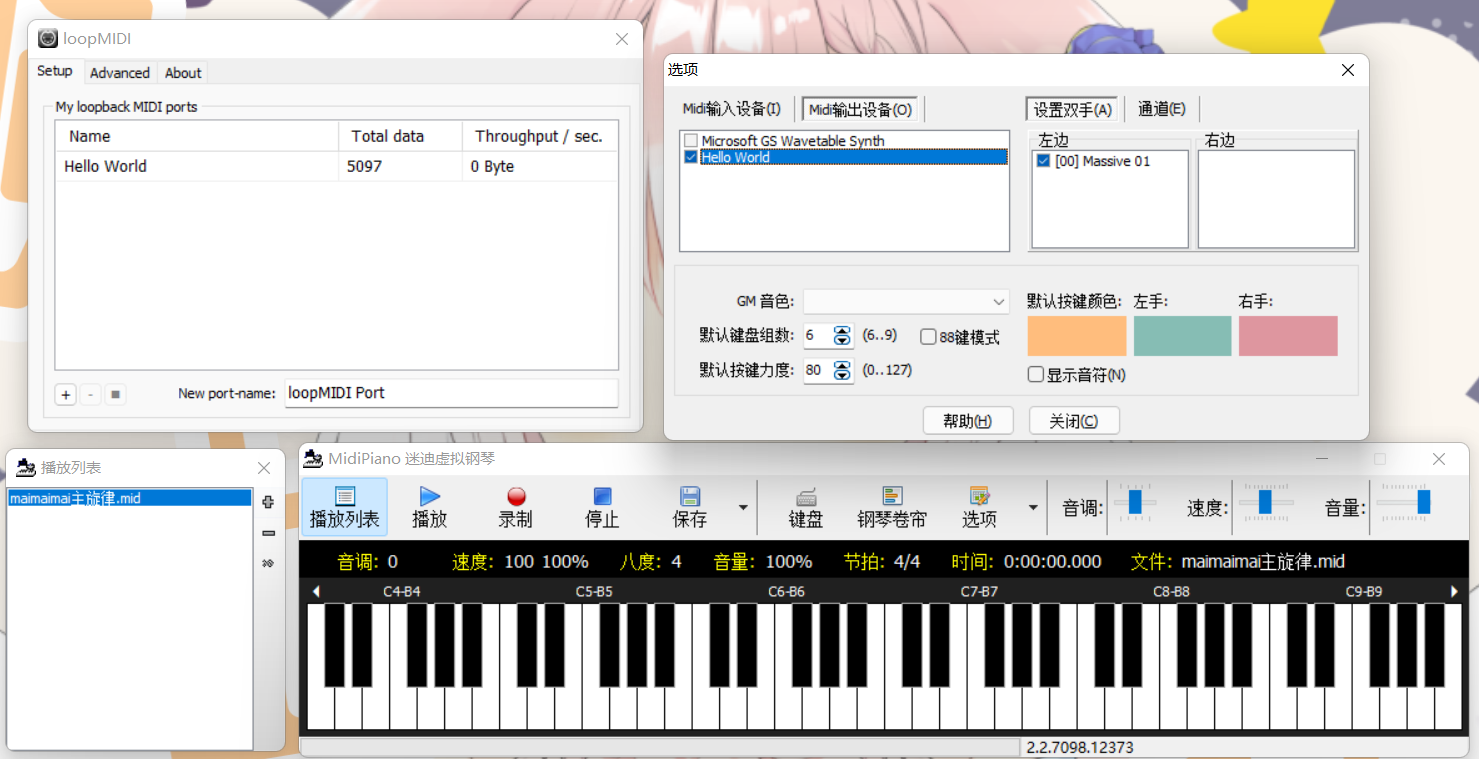
如果出現彈跳視窗「MIDI 輸入輸出不能為同一個,會當機的!」
請點擊選項中的 MIDI 輸入裝置,將剛才 loopMIDI 建立的專案取消勾選,然後再切換至 MIDI 輸出裝置 並將其開啟。
3)開始播放
此時進入中文酒吧鋼琴旁,選中板凳坐上去,接著選擇 播放清單 中想播放的歌曲,再點擊 播放 即可。