📢 本文由 gemini-3-flash-preview 翻譯
注意:此方法為暫時連線,虛擬機重啟或關機後需要重新設定
虛擬機網路配接器設定
虛擬機的網路配接器共有三種設定:
- 橋接模式:指使用本機網路網段
- NAT 模式:使用 VMware Network Adapter VMnet8 的網段
- Host-only (僅主機模式):使用 VMware Network Adapter VMnet1 的網段
查看 IP 網段
打開 VMware 左上角的「編輯 - 虛擬網路編輯器」即可看到 VMnet1 和 VMnet8 對應的網段位址 (子網路位址)
橋接模式的網段需要打開「設定 - 網路和網際網路 - 進階網路設定」,找到相對應的本機連線網路:
- 如果使用 WiFi 連線,點擊「WLAN - 查看其他內容」即可看到 IP 位址
- 如果使用有線連線,點擊「乙太網路 - 查看其他內容」即可看到 IP 位址
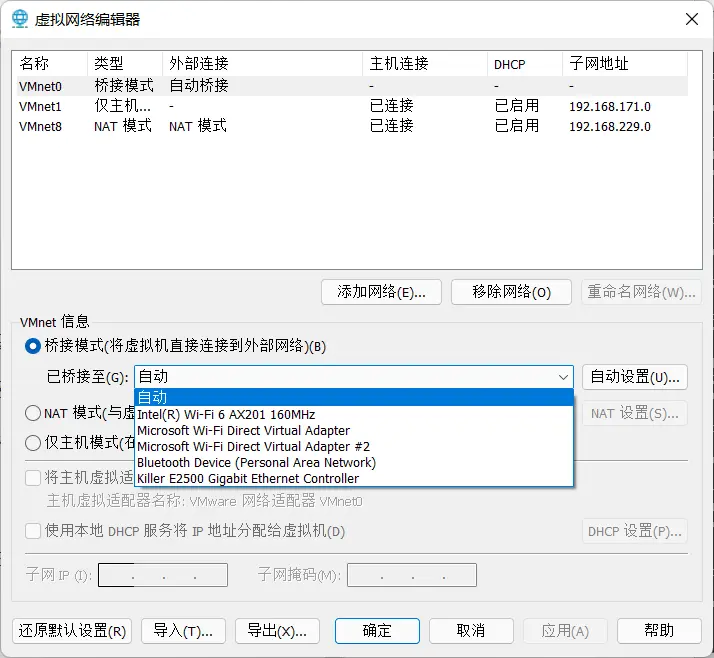
注意:如果本機同時連線了乙太網路和 WIFI,則可能需要對 VMware 左上角的「編輯 - 虛擬網路編輯器」進行相關設定。
需要給予 VMware 管理員權限,如圖所示選擇想要 VMware 連線的網路卡:
設定虛擬機的 IP 位址
註:我使用的是橋接模式,我的本機 IP 為 192.168.1.116,那麼我可以將虛擬機設定為 192.168.1.0-192.168.1.255 中的任意一個 (除 192.168.1.116),即前三段相同,最後一段不同即可。
首先,打開虛擬機並登入 root 使用者,輸入 ifconfig 命令查看網路卡配置:
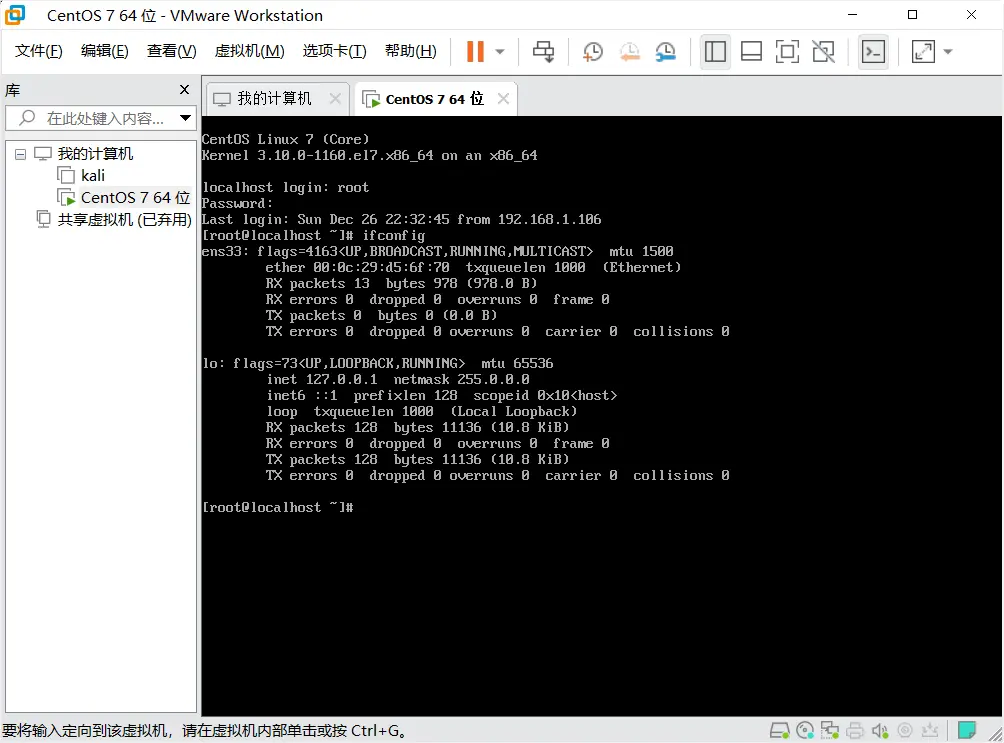
如果如圖出現 「ens33」和「lo」或者「其他」和「lo」:
輸入命令:
| |
如果僅出現「lo」:
輸入命令:
| |
設定完成後,可再次輸入 ifconfig 命令查看網路卡配置:
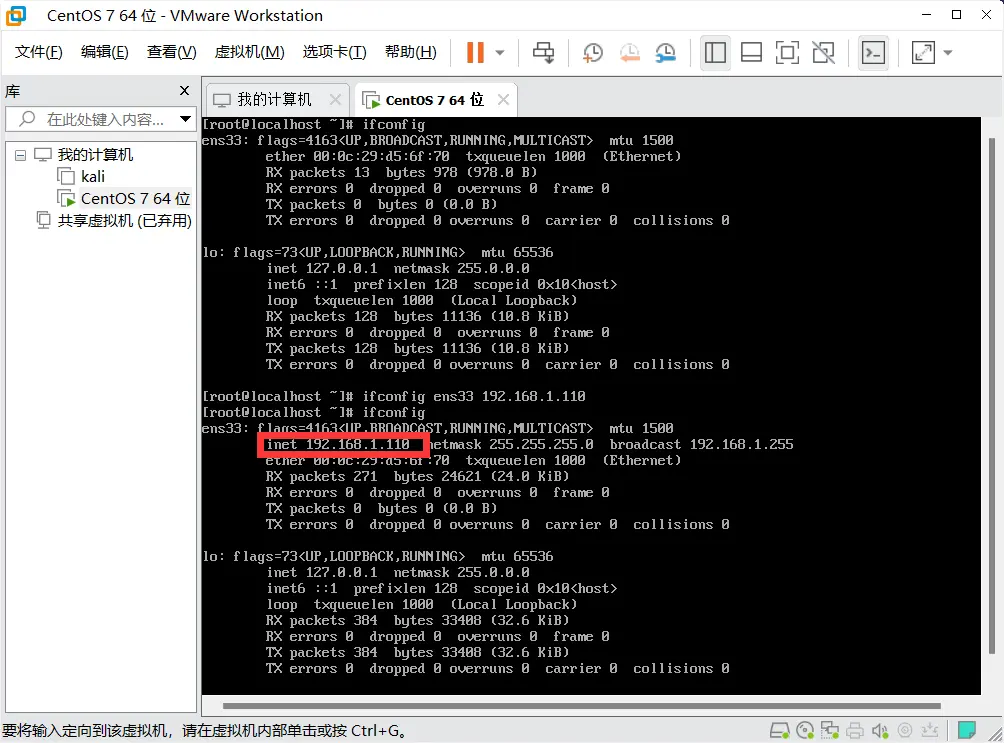
如上圖 IP 成功改為 192.168.1.110。
可以打開「Windows 終端機」,輸入 ping 192.168.1.110 查看是否生效:
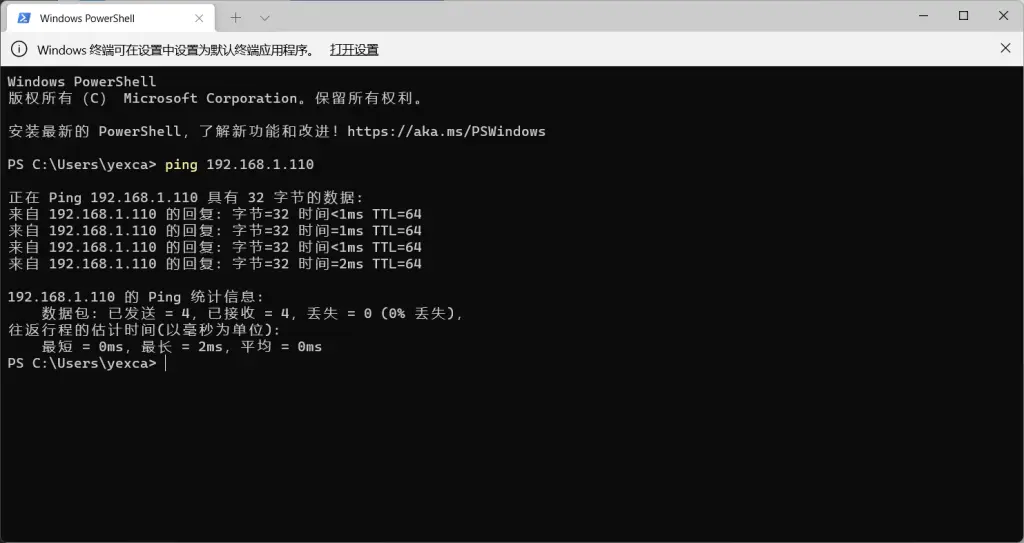
如圖所示即表示 IP 修改成功且可以連通。
使用 Xshell 連線
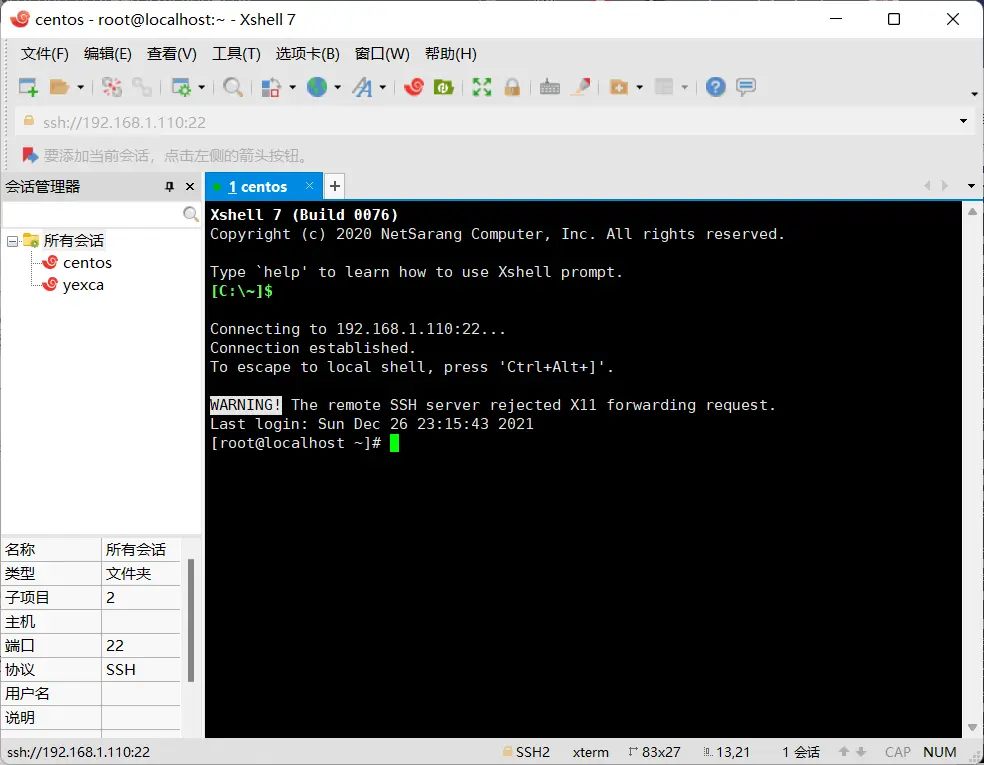
打開 Xshell,點擊「新增」,名稱可自行決定,主機填寫 IP,然後點擊「連線」:
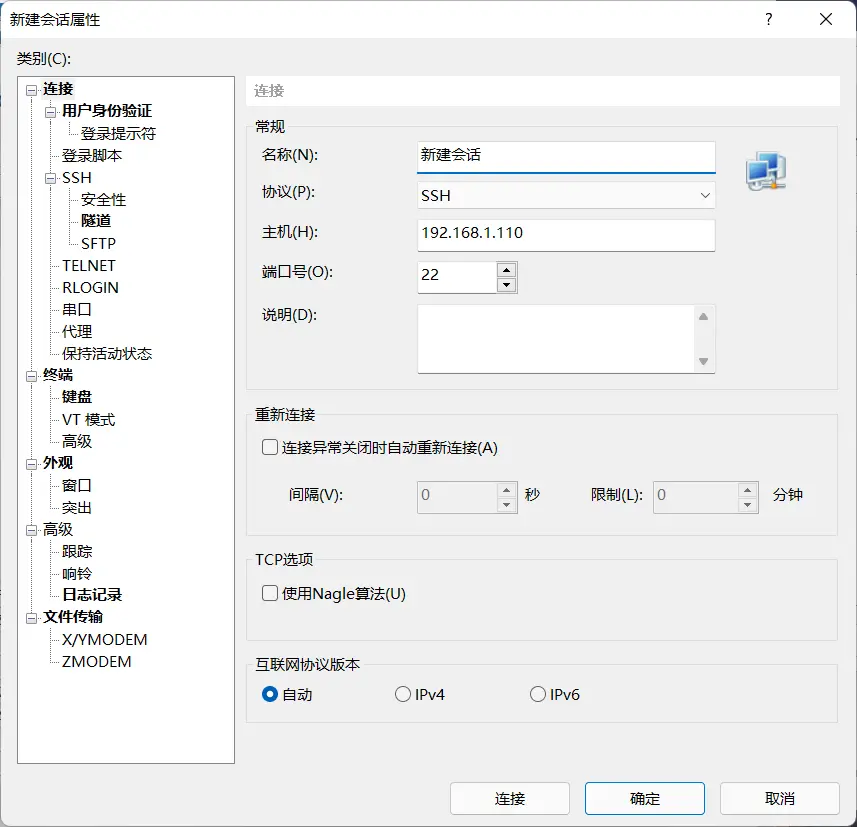
選擇「接受並儲存」,然後跟隨提示輸入使用者名稱 (root) 和密碼即可: