この記事は Hiyoung が書いたよ
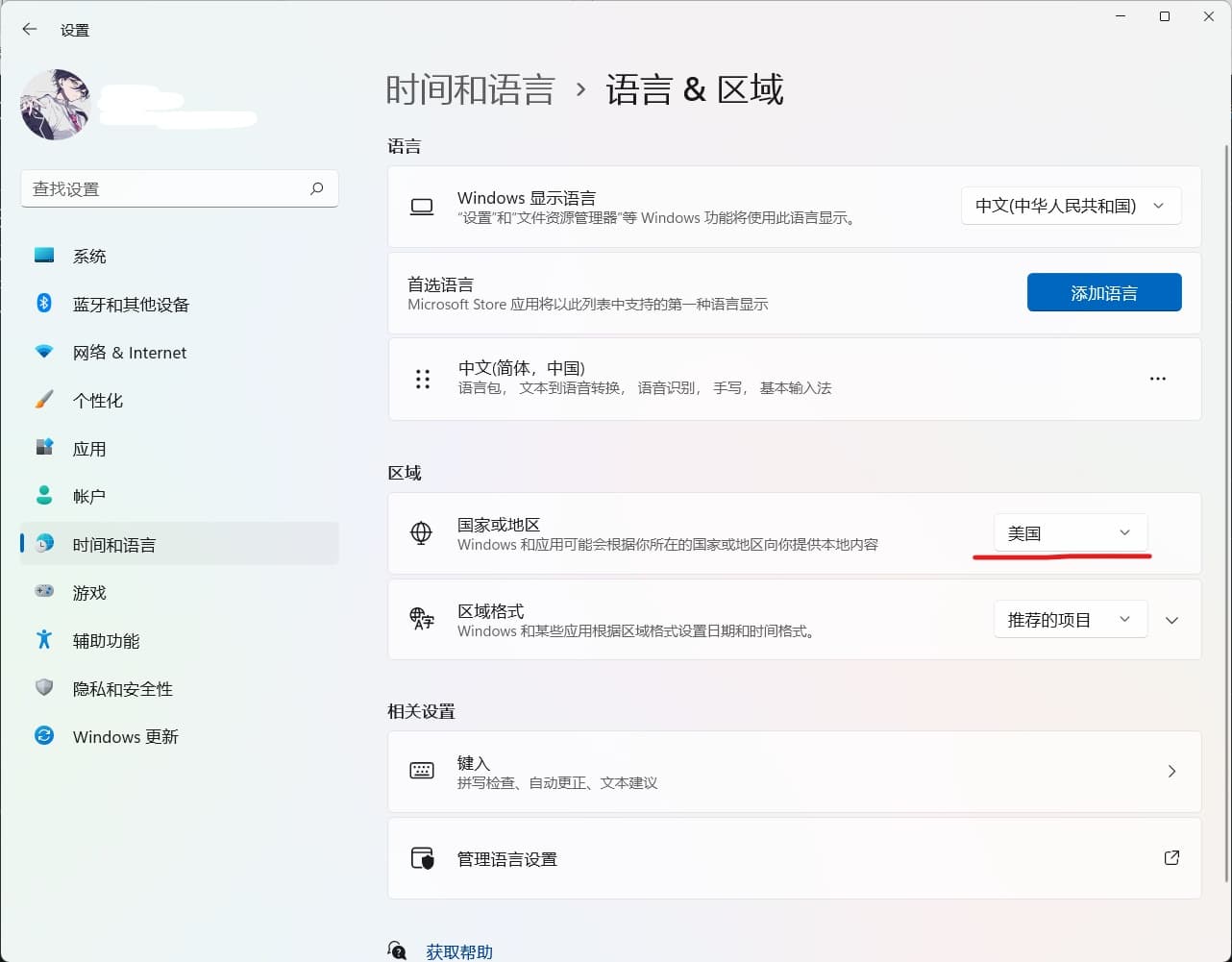
準備するもの:Win11 Pro以上、システム地域をアメリカに設定しといてね
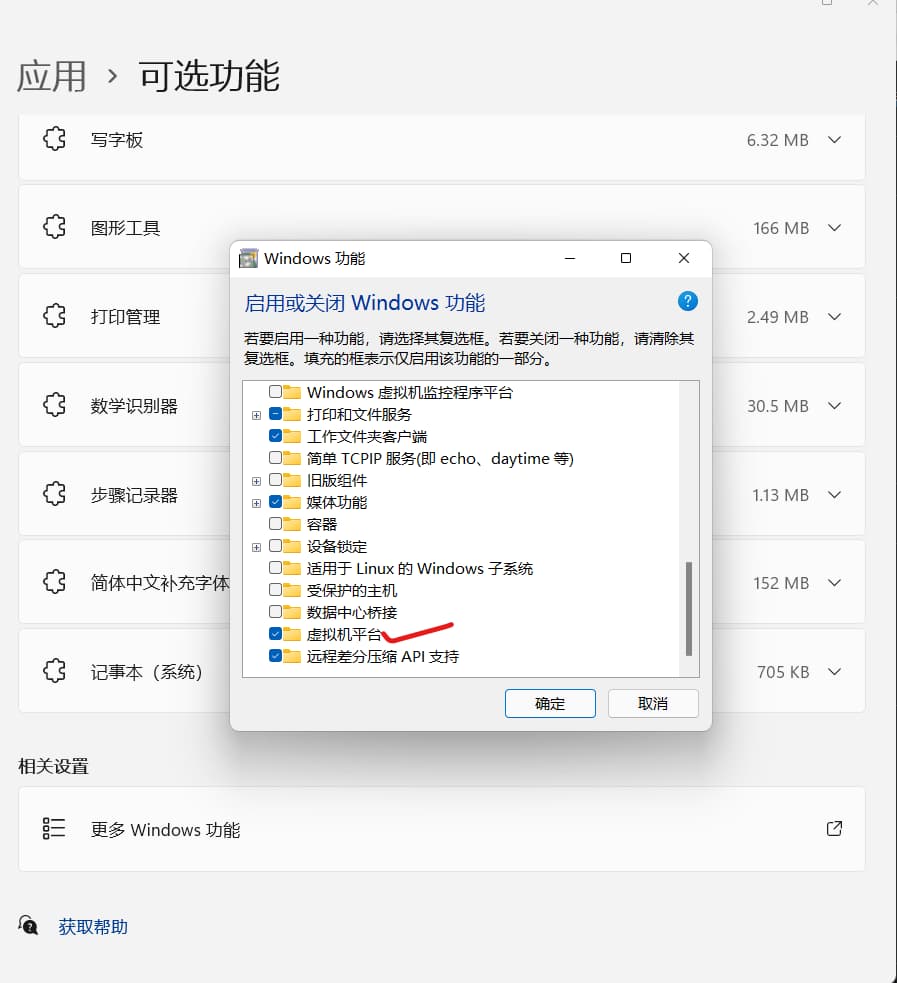
設定 -> アプリ -> オプション機能 -> Windowsの機能の有効化または無効化 で「仮想マシン プラットフォーム」にチェックを入れて、システムを再起動すればOKだよ
そしたら、インストールパッケージをダウンロードしよう。リンク: https://pan.baidu.com/s/1215GlKeDCHcbE0I2SgtWLg 抽出コード: frkx
ダウンロードが終わったら、下の2つのファイルが見えるはずだよ。下から2つ目がAndroidサブシステムのインストールパッケージで、一番下がAPKファイルをインストールするためのWSAツールボックスだね
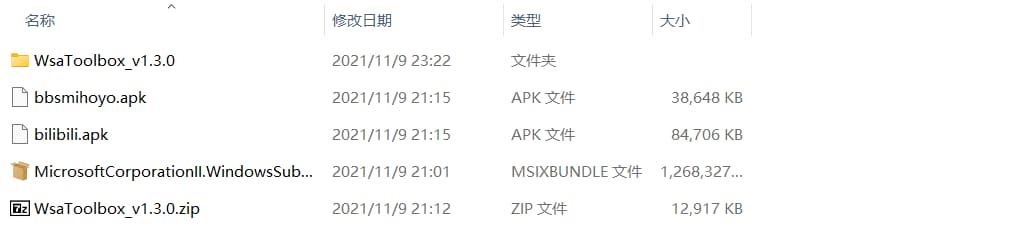
一番下の2つのファイルだよ
じゃあ、Windows PowerShellを管理者として開こう
コマンドを実行するよ:add-appxpackage スペース + Androidサブシステムのファイルパス(コマンドとパスの間にスペースを入れるのを忘れずにね!)

これが表示されたらインストール成功ってことだよ
そしたら、スタートメニューにインストール済みのAndroidサブシステムが見えるはず。クリックして実行して、「開発者モード」にチェックを入れておこう
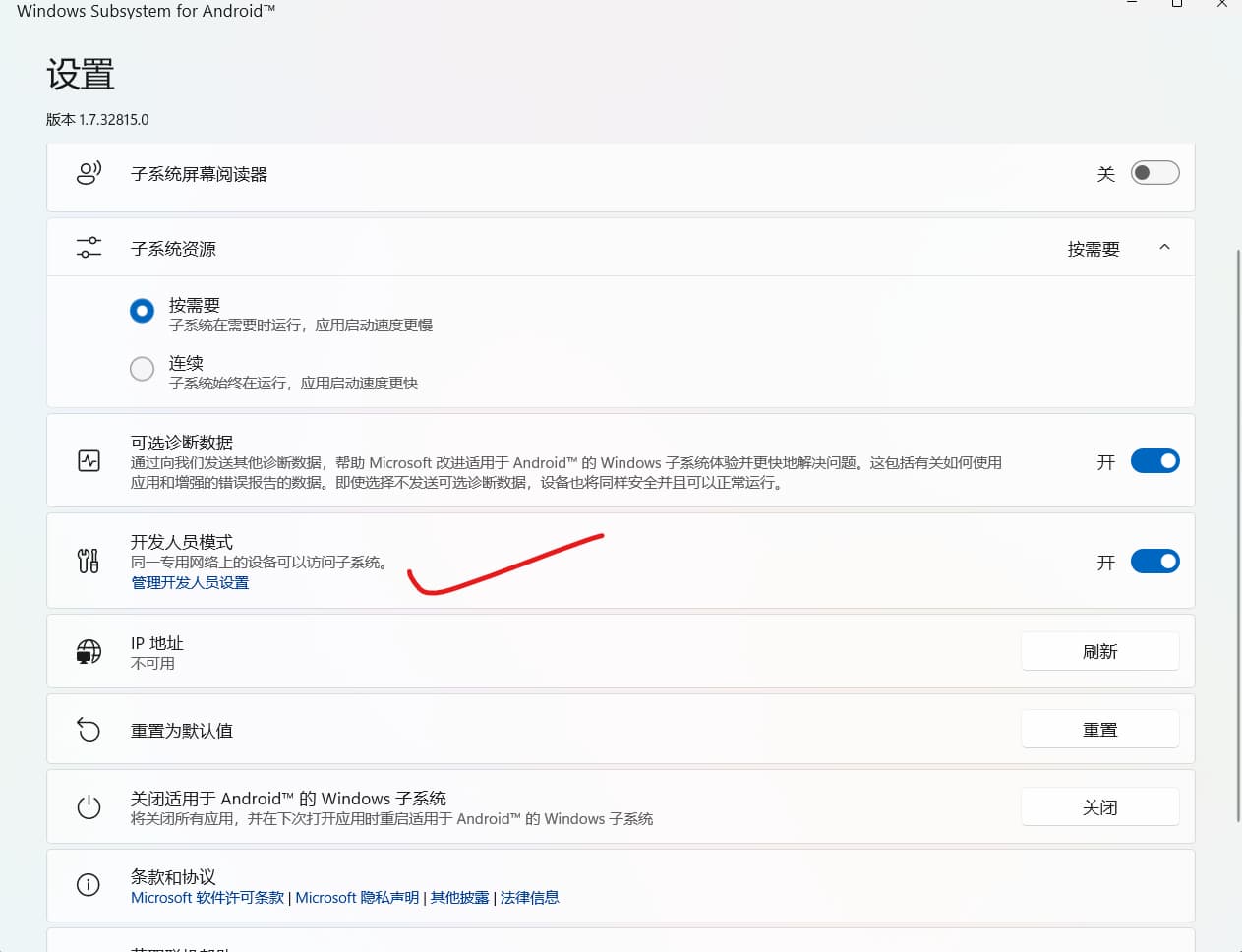
もう一つのZIPファイルを解凍して実行すれば、APKファイルをインストールできるよ
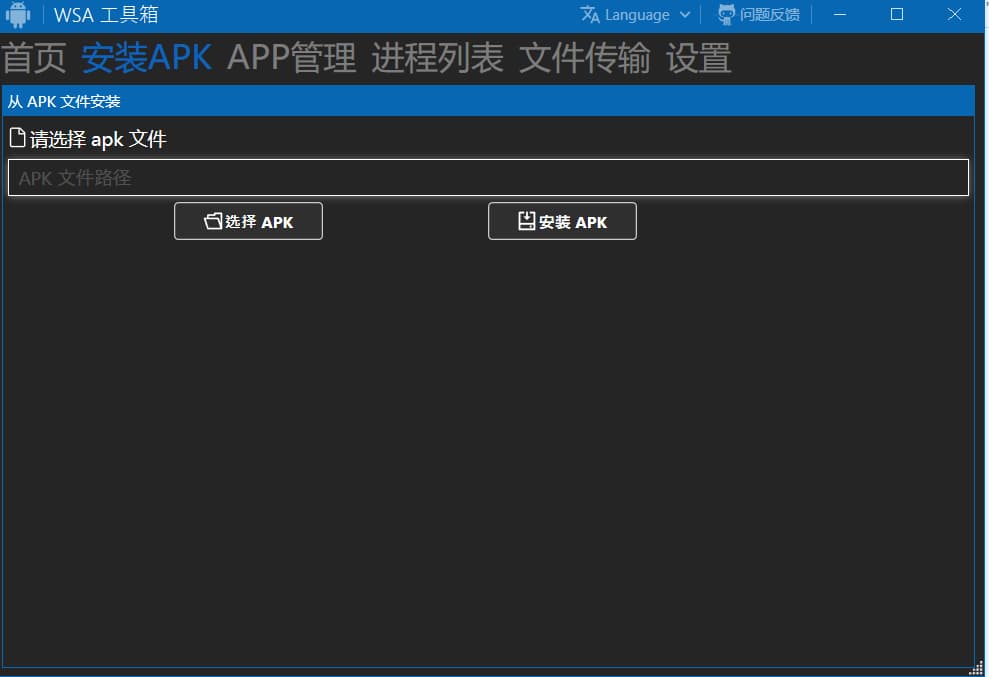
これでインストールは完了だよ
以下の内容は yexca が追記したよ
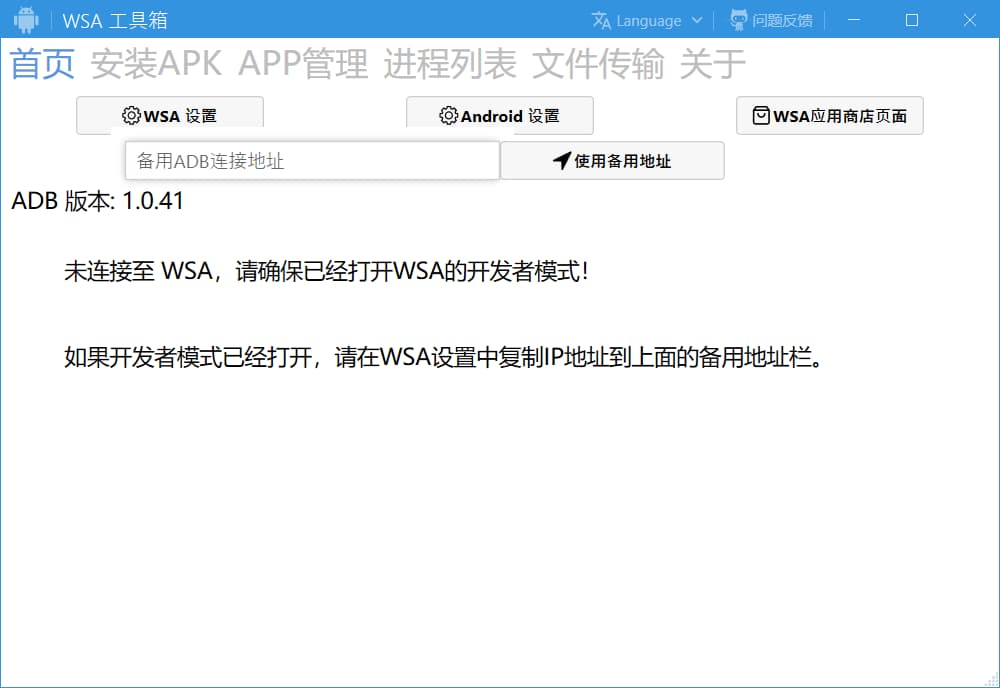
もしツールボックスがインストールできなかったり、下の図のような状況になったりしたら、サブシステム設定を開いて、最初のオプション「ファイル」を開いてから、もう一度ツールボックスを開いてみてね
- ファイルパスの取得
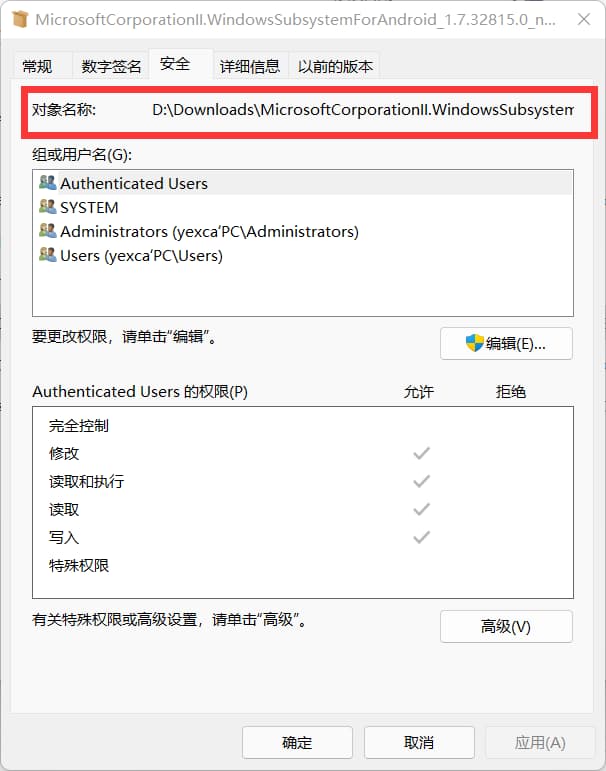
ファイルの上で右クリックして「プロパティ - セキュリティ」を選んでみて。最初の行の「オブジェクト名」がファイルパスになるよ
- WSAツールボックス