📢 この記事は gemini-2.5-flash によって翻訳されました
この記事は Hiyoung が書いたものだよ
PSの自動化スクリプトで画像をバッチ処理する
- メニューバーの「ウィンドウ」->「アクション」をクリック(ショートカットキーは Alt+F9)
- タブの下にある「新規フォルダ」(新規グループ)をクリックして、「画像サイズ変更」と名前を付ける(名前は自由に変えてもOK)
- 次に隣の「新規アクションを作成」をクリックすると、下部の丸が赤くなるのがわかるよ
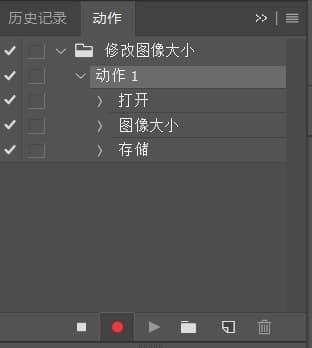
- 「ファイル」、「開く」をクリックして、処理したい画像の中から1枚開く。画像サイズを変更し、「OK」をクリック。次に「別名で保存」し、名前を付けて保存する。(「書き出し」は使わないでね。そうしないとアクションに記録されず、無限ループになっちゃうよ)
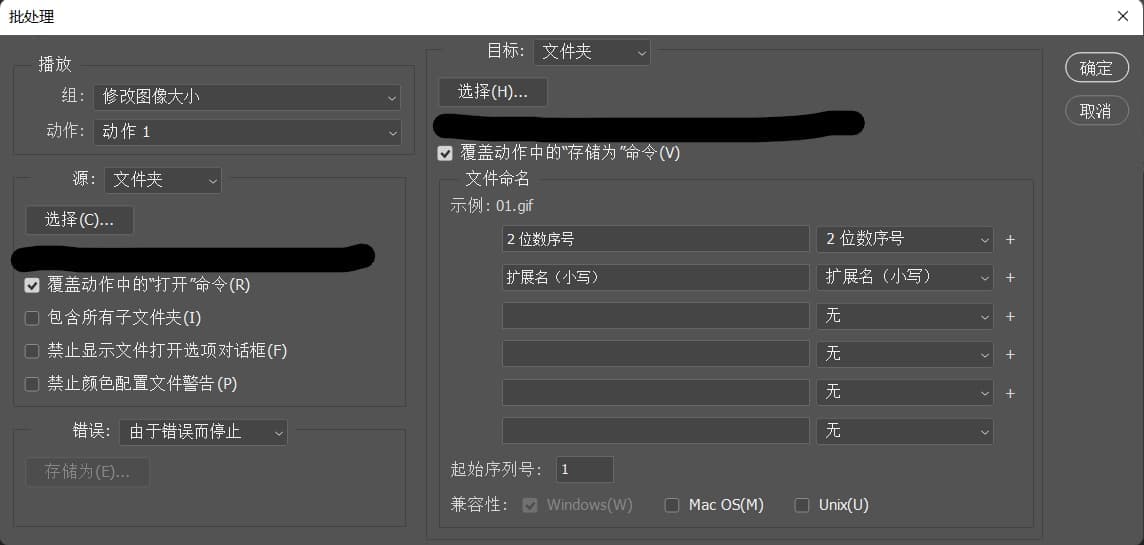
- 「ファイル」、「自動処理」、「バッチ」をクリック
- 設定
- 実行するアクションセットとアクションを選ぶ
- ソースで変更したい画像ファイルの場所を選ぶ
- ターゲットで変更後の画像を保存する場所を選ぶ
- **「アクションの‘開く’コマンドを上書き」と「アクションの‘別名で保存’コマンドを上書き」**にチェックを入れる
内容はインターネットを参考にしているよ