なお、モデル改変のチュートリアルも書いていますので、https://vrchat.yexca.net/ をご覧ください
はじめに
最近、友達から VRChat のピアノは自動で弾けると聞いたので、以下を学びました。この記事はその記録です。
注:自動演奏は PC モードでしかできないようです。もちろん、VR でデスクトップを映し出して試すこともできます(doge
MIDI ファイルを使わない場合
一、準備
ピアノの自動演奏を実現するには、2 つのソフトウェアと 1 つのプラグインをインストールする必要があります
1)loopMIDI
このソフトウェアは公式サイトから直接入手できます。公式サイトのリンク:loopMIDI-Tobias Erichsen (tobias-erichsen.de)
ファイルへの直リンク:loopMIDISetup_1_0_16_27.zip (バージョンアップにより無効になっている可能性があります)
2)Jazz-Plugin
インストール時はデフォルトのインストールパスを維持してください。そうでないと正常に動作しない可能性があります
Windows: こちらからダウンロード(プラグイン公式サイトへのリンク) (公式サイトのリンクからダウンロードできない場合は、こちらからダウンロード も可能です)
Mac OS X: ダウンロードはこちら
Linux 版: ダウンロードはこちら
3)ブラウザ拡張機能 Jazz-MIDI
記事で最初にリンクした Jazz-MIDI Chrome 拡張機能は、現在新しいバージョンの Chrome に直接インストールできません。作者のオープンソースリポジトリ から自分でビルドできます。
ソースからビルドする(Windows)
Git と Visual Studio をインストールし、C++ によるデスクトップ開発ツールがインストールされていることを確認します。
リポジトリをクローンします:
1
2
git clone https://github.com/jazz-soft/jazz-midi.git cd jazz-midiスタートメニューの
x64 Native Tools Command Prompt for VS 2022を開き、リポジトリのnativeディレクトリに移動してビルドします(パスは実際のリポジトリの場所に置き換えてください):1 2cd /d C:\path\to\jazz-midi\native nmake /f Makefile.Windowsビルドが完了すると
native\jazz-midi.exeとnative\manifest.exeが生成されます。Chrome 拡張機能のソースはfirefox\jazz-midiディレクトリにあり、プロジェクトに追加の JavaScript バンドル手順は必要ありません。Chrome のアドレスバーで
chrome://extensionsを開き、「デベロッパーモード」を有効にして、「パッケージ化されていない拡張機能を読み込む」をクリックし、リポジトリ内のfirefox\jazz-midiディレクトリを選択します。PC に Jazz-Plugin がすでにインストールされている場合、Native Messaging ホストは通常すでに登録されているため、MidiShow で直接テストできます。拡張機能がローカルの MIDI ホストに接続できない場合、または MidiShow に MIDI デバイスが表示されない場合にのみ、以下の設定を続ける必要があります。
拡張機能が正常に動作しない場合
nativeディレクトリで以下のコマンドを実行し、Native Messaging ホストの設定を生成します(パスは実際の場所に置き換えてください):1manifest.exe com.jazz_soft.jazz_midi "C:\path\to\jazz-midi\native\jazz-midi.exe"生成された
com.jazz_soft.jazz_midi.chrome.jsonを開き、allowed_origins内の拡張機能 ID を、Chrome のchrome://extensionsに表示されるローカル拡張機能 ID に変更します。設定を現在のユーザーの Chrome に登録します:
1reg add "HKCU\Software\Google\Chrome\NativeMessagingHosts\com.jazz_soft.jazz_midi" /ve /t REG_SZ /d "C:\path\to\jazz-midi\native\com.jazz_soft.jazz_midi.chrome.json" /fChrome を再起動して再度テストします。
Agent にビルドを手伝ってもらう
Git、Visual Studio、コマンドラインに詳しくない場合は、以下のプロンプトをローカル PC を操作できる Agent に送信してください:
| |
旧バージョンの Chrome へのインストール方法(旧版 Jazz-MIDI をまだ使用できるユーザー向け)
旧バージョンの Chrome、Opera、その他の Chromium 系ブラウザでは、以下のリンクを試すことができます:
- Chrome ウェブストアの Jazz-MIDI
- Chrome 73 以前:Jazz-MIDI-crx2.crx
- Chrome 73 以降:Jazz-MIDI-crx3.crx
CRX ファイルをダウンロードしたら、chrome://extensions を開いて「デベロッパーモード」を有効にし、CRX ファイルを拡張機能ページにドラッグ&ドロップします。上記のリンクとインストール方法は旧バージョンのブラウザ向けの参考情報です。現在の Chrome でインストールできない場合や拡張機能が正常に動作しない場合は、上記のソースからのビルド方法を使用してください。
二、手順
1)loopMIDI を開き、新規ポートを作成する
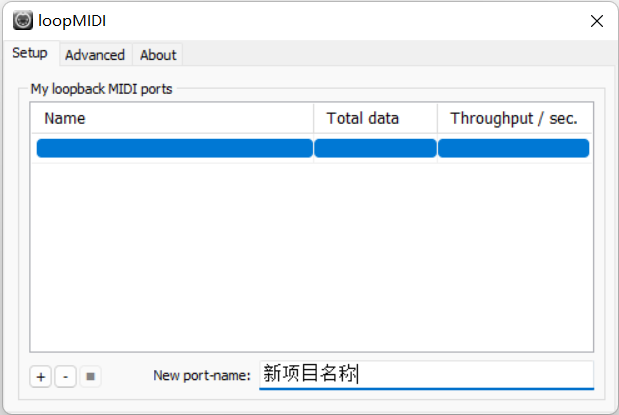
新規ポートを作成するには、右下の New port-name に名前を入力し、左下の +(プラス)をクリックするだけです
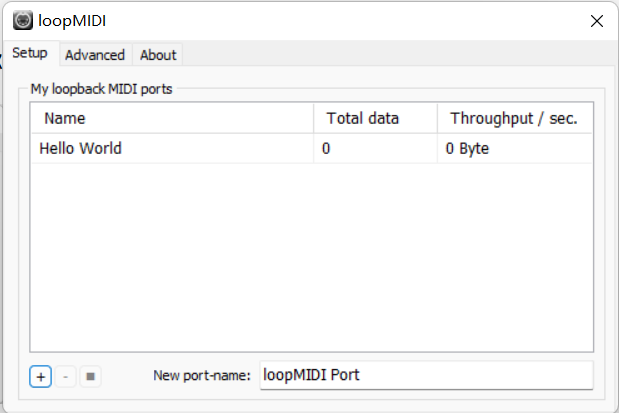
完了するとポートが上部に表示されます。ここでは Hello World というポート名にします
2)再生を開始する
<1> 再生する曲を探す
まず、ウェブサイト MidiShow – MIDI 音楽交流・ダウンロードの大手サイト を開きます
登録・ログイン後、再生したい曲を検索します
<2> 再生設定を行う
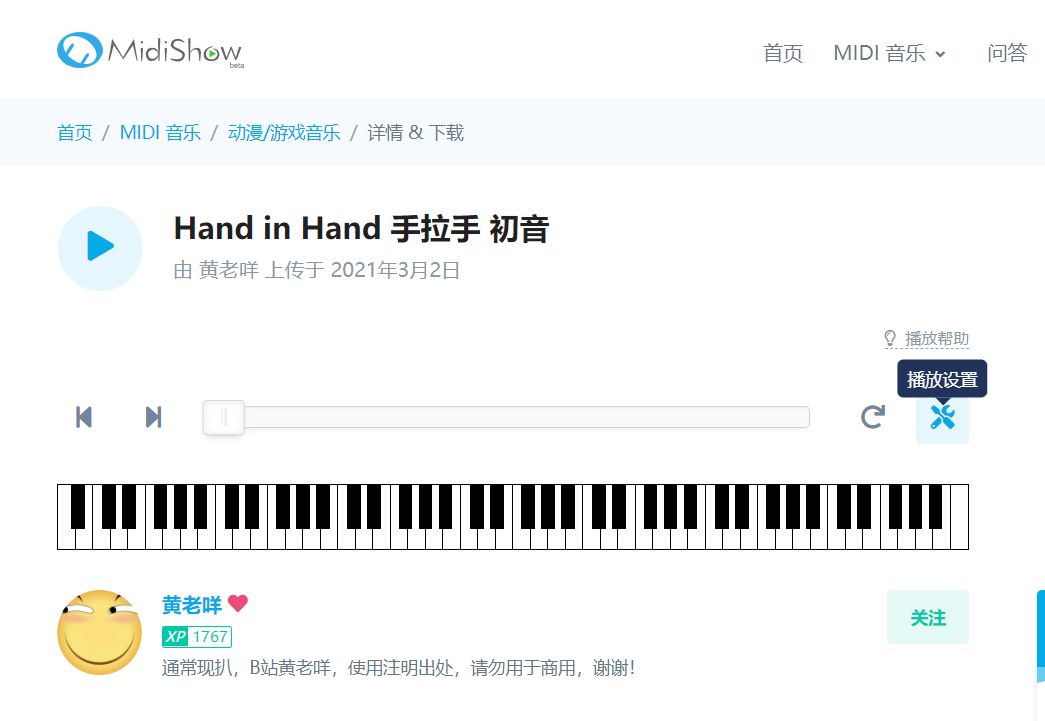
図のように、Hand in Hand を例に、再生設定 ボタンをクリックします
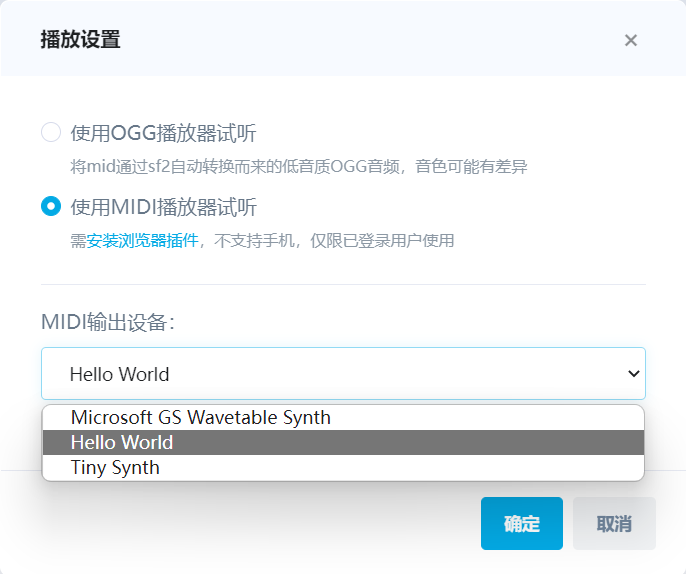
設定は図のとおりです。MIDI 出力デバイス には、先ほど loopMIDI で新規作成したポートを選択します。ここでは Hello World です
<3> 再生を開始する
あとは中文吧のピアノのそばに行き、スツールを選択して座り、Web ページで再生をクリックするだけです
MIDI ファイルを使用する場合
まず、MIDI ファイルがピアノ譜であることを確認してください。マルチトラックのファイルは混乱する可能性があるため、ご自身で編集してください
一、準備
1)loopMIDI
このソフトウェアは公式サイトから直接入手できます。公式サイトのリンク:loopMIDI-Tobias Erichsen (tobias-erichsen.de)
ファイルへの直リンク:loopMIDISetup_1_0_16_27.zip (バージョンアップにより無効になっている可能性があります)
2)MidiPiano
このソフトウェアはあるダウンロードサイト(Google 検索結果の最初)から入手しました
サイトのリンク:MidiPiano – ダウンロード (softonic.com)
二、手順
1)loopMIDI で新規ポートを作成する
新規ポートを作成するには、右下の“New port-name”に名前を入力し、左下の“+”(プラス)をクリックするだけです
完了するとポートが上部に表示されます。ここでは”Hello World”というポート名にします
2)MidiPiano を開き、設定を行う
プレイリストをクリックすると、ファイルを直接ドラッグ&ドロップできます。オプションをクリックし、出力デバイスを先ほど loopMIDI で作成したポート(ここでは Hello World)に設定します
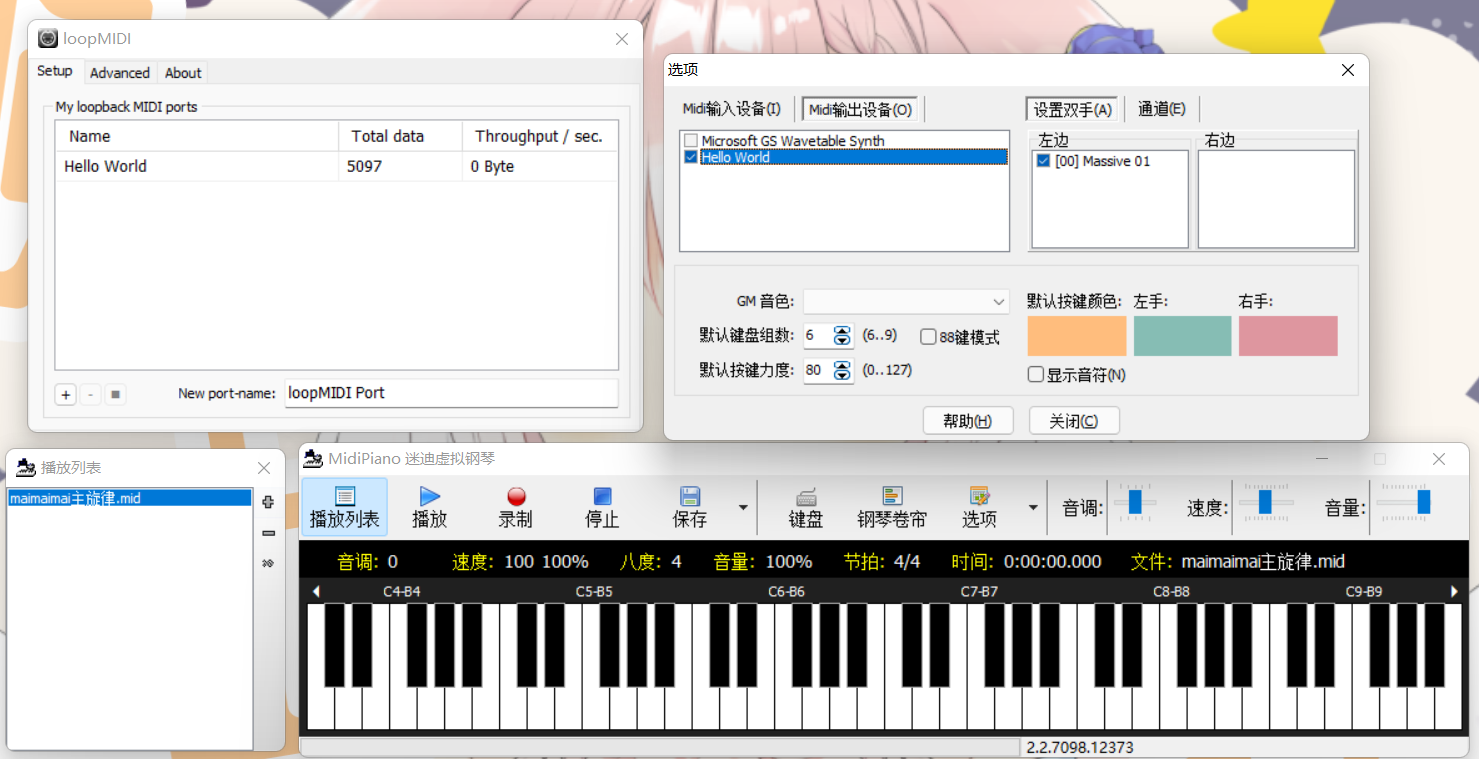
「MIDI の入力と出力を同じにするとフリーズします!」というダイアログが表示された場合
オプションの Midi 入力デバイス をクリックし、先ほど loopMIDI で作成したポートのチェックを外してから、Midi 出力デバイス に切り替えてそれを有効にしてください
3)再生を開始する
あとは中文吧のピアノのそばに行き、スツールを選択して座り、プレイリスト から再生したい曲を選択して 再生 をクリックするだけです