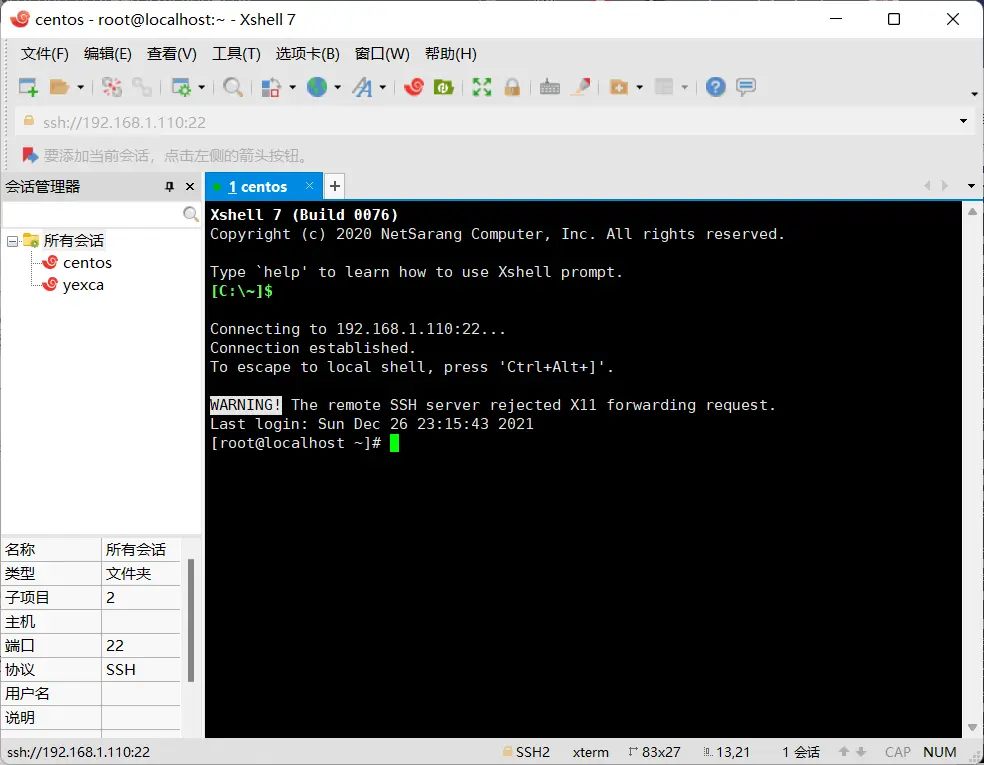
注意:この方法は一時的な接続だよ。仮想マシンを再起動したりシャットダウンしたりすると、また再設定が必要になるから気をつけてね。
仮想マシンのネットワークアダプター設定
仮想マシンのネットワークアダプターには、主に3つの設定があるんだ。
- ブリッジモード:ホストマシンと同じネットワークセグメントを使うモード。
- NATモード:VMware Network Adapter VMnet8 のネットワークセグメントを使うモード。
- ホストオンリーモード:VMware Network Adapter VMnet1 のネットワークセグメントを使うモード。
IPセグメントを確認しよう
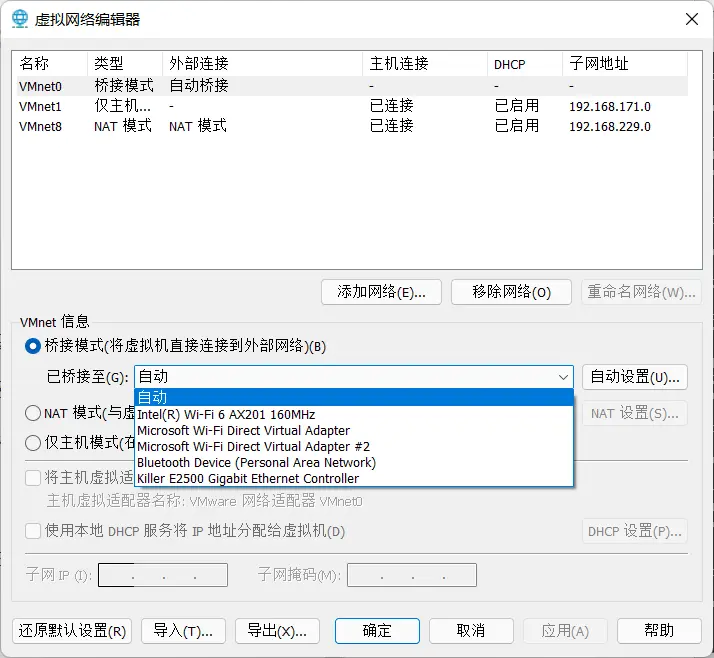
VMwareの左上にある「編集 -> 仮想ネットワークエディター」を開くと、VMnet1とVMnet8に対応するセグメントのアドレス(サブネットアドレス)が確認できるよ。
ブリッジモードのセグメントを確認するには、「設定 -> ネットワークとインターネット -> ネットワークの詳細設定」から、実際に接続されているホストマシンのネットワークを探してね。
- WiFiを使っているなら、「Wi-Fi -> プロパティを表示」でIPアドレスが見れるよ。
- 有線(LAN)を使っているなら、「イーサネット -> プロパティを表示」でIPアドレスが見れるよ。
注意:もしホストマシンが有線とWiFiの両方に繋がっているなら、VMwareの「仮想ネットワークエディター」で関連する設定が必要になるかもしれない。
VMwareを管理者権限で実行して、画像のようにVMwareで使いたいネットワークカードを選択してね。
仮想マシンのIPアドレスを設定する
注:僕はブリッジモードを使っているよ。僕のホストマシンのIPが 192.168.1.116 だから、仮想マシンには 192.168.1.0 〜 192.168.1.255 の範囲内で、192.168.1.116 以外のアドレスを自由に割り当てられるんだ。つまり、最初の3つの数字を同じにして、最後の数字だけ変えればいいってことだね。
まずは仮想マシンを起動して root ユーザーでログインし、「ifconfig」コマンドでネットワークカードの設定を確認しよう。
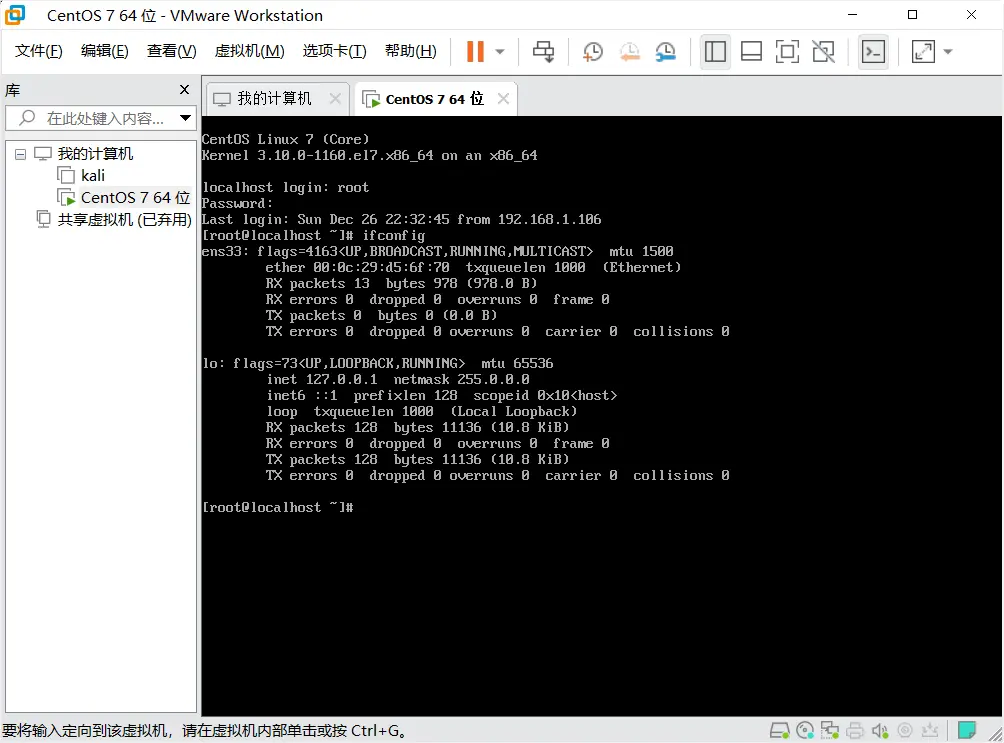
もし画像のように「ens33」と「lo」、あるいは「その他」と「lo」が表示されたら、
次のコマンドを入力してね:
| |
もし「lo」しか表示されない場合は、
次のコマンドを入力してね:
| |
設定が終わったら、もう一度「ifconfig」コマンドを入力して確認してみよう。
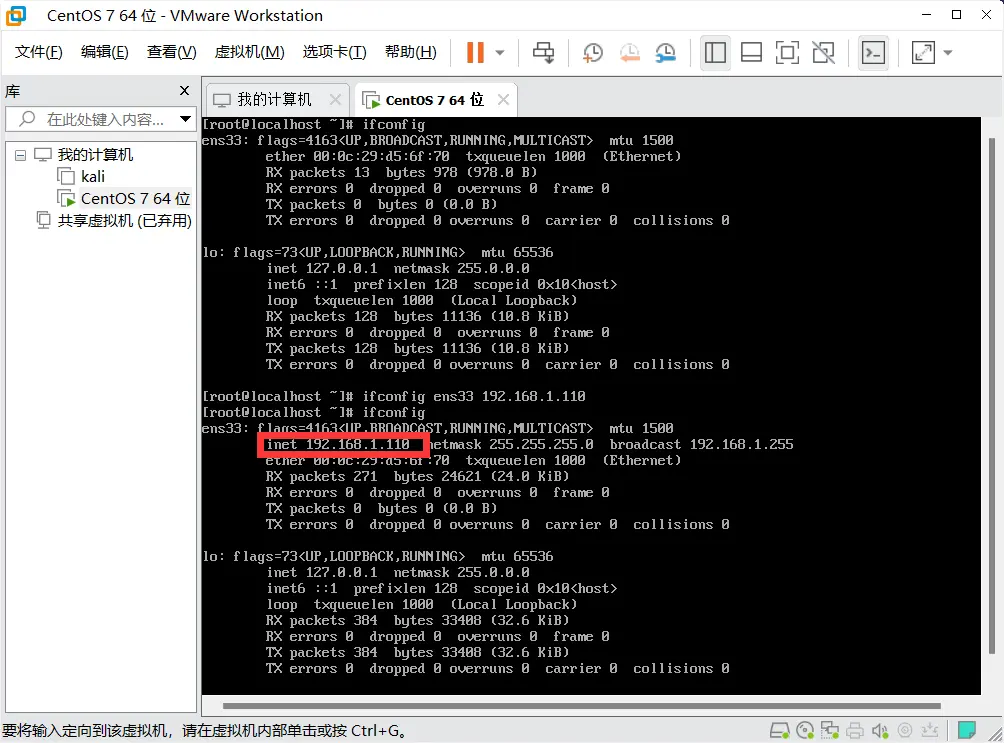
上の画像みたいに、IPが 192.168.1.110 に無事変わっていればOK。
Windowsのターミナルを開いて、「ping 192.168.1.110」と入力して、ちゃんと繋がるか試してみて。
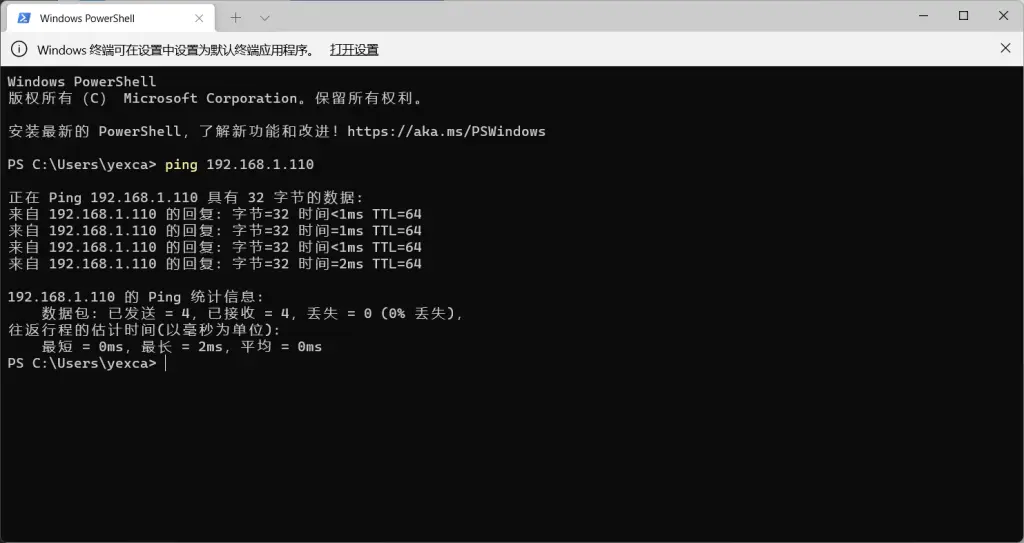
こんな感じで返ってくれば、IPの変更が成功してアクセスできる状態だよ。
Xshellで接続する
Xshellを開いて「新規」をクリック。名前は好きなもので大丈夫。ホストの欄にさっきのIPを入力して「接続」をクリックしてね。
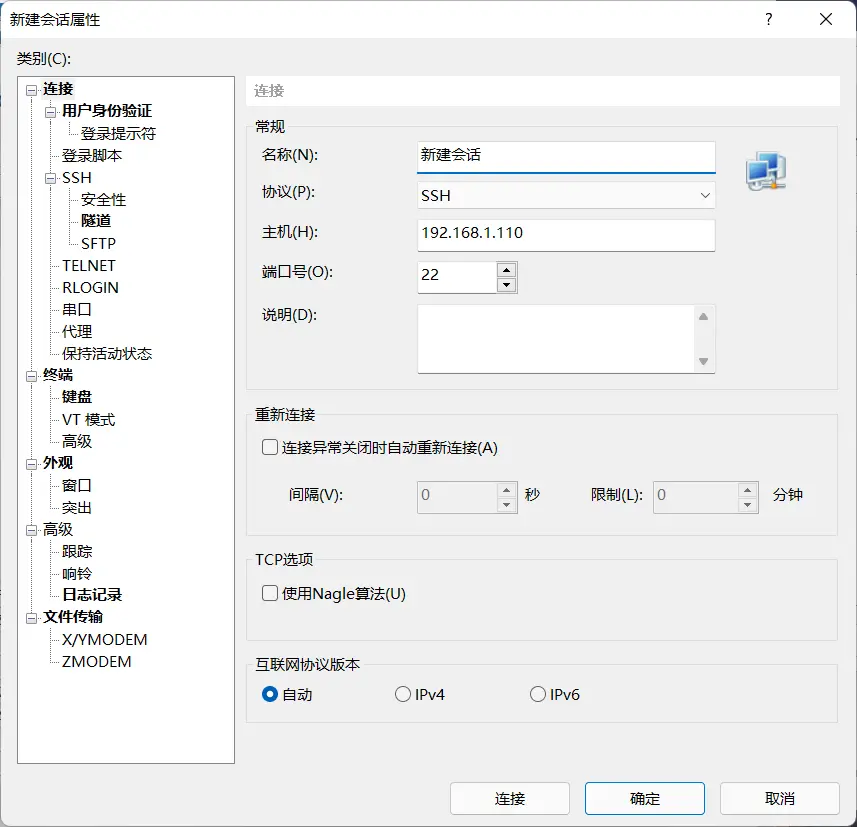
「受け入れて保存」を選んで、あとは画面の指示に従ってユーザー名(root)とパスワードを入力すれば完了!